
HHKBユーザーが数年間の葛藤の末に分割キーボードであるKeyball39を選んだ
前提として筆者は、10年選手のHHKBのヘビーユーザーだ。

旅行した日を除いて毎日HHKBに触れており、体の一部となっている。
しかしながら、長年使用していると不満も出てくる。
HHKBはコンパクトなサイズでプログラミングやターミナル操作、vimによるコーディング作業など最小限の動きで操作することができる。
一方で、メリットであったはずのコンパクト設計により、巻き肩と猫背の悪化により、疲労感を感じやすくなってきた。
巻き肩を解消するには、キーボードを左右へ分けて肩が開いた状態を維持する必要がある。
これを解決するのが今回記事のテーマにしている分割キーボードなんだ。
キーボードとマウスは量産品であることが第1条件であることを譲りたくない
10年間何も考えていなかったわけではなく、当然のごとく自作キーボードの存在は知っていた。
現在まで自作キーボードを無視していた理由は、仕事道具として以下の観点を最も重要視していたからなんだ。
- 耐久性があること
- 量産品であること
- PC関連の量販店で取り扱いがあること(またはネットですぐに購入できること)
以上の条件で考えたときに、自作キーボードの世界では個人で販売しているケースが大半あるため、量産体制や安定性で不安がある。
もちろん、時代によって大手メーカーから旬なキーボードが出てくるのは理解しているが、HHKBから乗り換えるほどではないと判断してきた。
許容できる点としては、上の3点を満たす製品を待っていたが、全く現れず、先に肩がおかしくなってしまいそうだ。
しょうがないので、お試し感覚で有名な分割キーボードを中古で購入する方針として計画してみた。
HHKBを2台持っているから、頑張れば分割キーボード化はできる

筆者は、HHKBを2台持っている。
職場と自宅にそれぞれ置いており、持ち帰るだけで分割キーボードを試すことができる。
しかしながら、出退勤のたびにHHKBを2台持ち帰る運用は流石にキツイ。
巻き肩以外の問題が発生しそうなので、これは却下とした。
(ただ、今思えば1回くらい試してみても良かった気がする)
デメリットとしてもHHKBを2台置くスペースが常に必要となる。
コンパクト設計のHHKBに惹かれて買ったはずなのに、計画として本末転倒で机を圧迫してしまう。
持ち帰りの手間と作業スペース問題を解決できなければ、現実的ではないと評価した。
Keyball39は、フリマサイトで購入した
最終的には机上の空論から脱却するために、一度足を踏み出したほうが良いと判断した。
人生はやらない後悔よりも、やった後の後悔のほうがためになると言われているからだ。
選んだ分割キーボードは、王道のKeyball39で有線キーボードとなる。
Keyball39は、フリマサイトだとやすく購入することができ、入門としては良い環境だ。
成熟したキーボードであるKeyballは、流通量も多く比較的に安く購入することができる。
本来は、ハンダが必要なKeyball39もフリマサイトで買えば完成品として手に入れることができる。
総合的に作業時間やリスクも考慮して、コスパが良い選択肢だと思っている。
詳しい分割キーボードの入門編のための考え方については、以下のリンクにてまとめている。
こだわりがあるのであれば、ワイヤレスモデルであるrobaやmoNa2などを選んでみると良いだろう。

レイヤーの概念が魅力的だが、全く新しくキーマップを覚えるのがしんどすぎる
HHKBからKeyball39へ移行した際の最大の障壁は、キー数が39しか無い点が挙げられる。
マウスのクリック方法から「;」や「@」などの特殊文字、1,2,3,4などの数値をレイヤーという概念で調整してタイピングする必要がある。
レイヤーとはなんぞや?っとなるが、ざっくりと「Fn」キーや「Shift」キーのように長押しなどでキーの入力値が変わることを指す。
Keyballの場合は、WEBサイトである「Remap」にレイヤーを作成・修正することができる。
レイアウトの作成後、Keyball側へファームウェアを書き込む必要がある。
PCスキルが最低限必要ではあるが、そもそも自作キーボードで検索して本ページを見ているユーザーであればお茶の子さいさいだろう。
今回購入したKeyball39のデザインはホワイトカラー
今回購入したKeyball39は、ホワイトカラーとなる。

キースイッチにはRazerの黄色が使われている。
親指のロープロファイルには「Kailh Choc」が採用されているように見受けられる。
デザインについては、右側にトラックボールが搭載されている。

Key数が39なので、一般的なキーボードよりも数がかなり少ない。
そのため、EnterやBSなどといったキーが右端に存在しない。
代わりにトラックボールの左右にキーがあるため、こちらのキーを割り振りしている。
トラックボールは、25mmベアリング式と紹介されており、干渉もしないちょうど良いサイズ。

ベアリング方式ではないトラックボールをいくつか使用してきた印象として、ベアリング方式のトラックボールは埃の侵入による動きの鈍化が少ない感じがした。

ボールを外したときのベアリングの部分は2点となる。
3Dプリンターで作られているため、耐久性は不明だが、簡単に壊れるようなパーツではないため大丈夫そう。
続いて左側のデザインを紹介。

こちらもESCやCMD、CTLなどのボタンが左端に無いため、下の無印のキーへ割振りが必要となる。
後述するが、これらのキーを割り振っても足りない場合は、別のキーを長押しした場合に別のキーになるように微調整することもできる。
自分が普段使用するキーやソフト、OSなど様々な用途で変わるため、間違いなくキーマップやレイヤーは人それぞれ違うだろう。
以上から前のオーナーはこだわりを持って作成していたことがわかる。
入門として購入はしているが、今後もありがたく使わせてもらうので、安心して欲しい。
Keyball39に必要なアクセサリは?
Keyball39に必要な最低限のアクセサリは以下のとおり
- TRRSケーブル
- USBケーブル
中古で購入したため、全部前のオーナーが揃えてくれたが、全て良いものが使用されている。
TTRSのメタルケーブルは、取り回しが良く、ケーブルが絡まることがない。
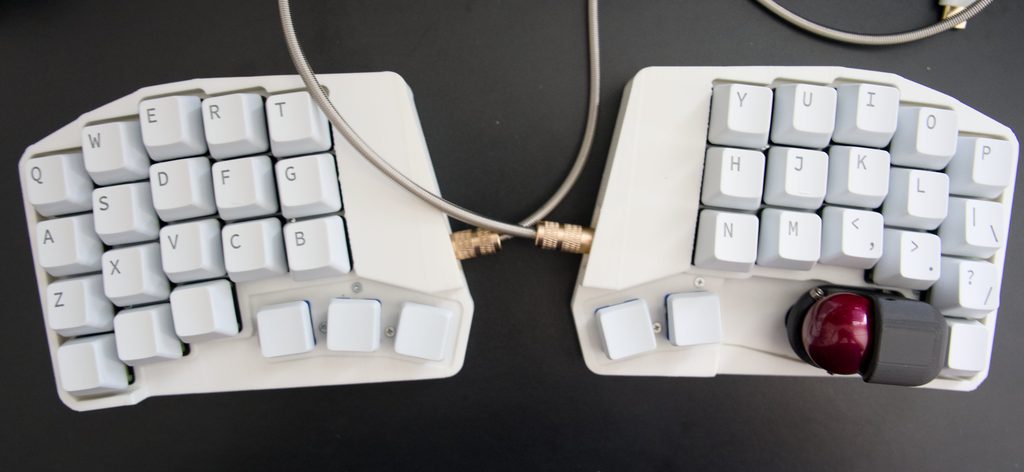
見ればわかるが、断線の可能性も少なそうだし、見た目も良い。
自作キーボードにてよく見るケーブルではあるが、1本あたり1,000円以上する。
最初に選ぶならせっかくなのでカッコいいケーブルを選んでいいと思う。
USBケーブルには、KeycronのCoiled Cableが採用されている。

調べてみると結構高額で、5,000〜6,000円ほどする。
高額なケーブルであるため、見た目や品質については非常に良く、満足度が高い。
こちらの中古品を購入したのもKeyball39と白いコイルケーブルのデザインがとても印象的だったこともきっかけの一つ。
せっかくの自作キーボードなので、デザインにもこだわって良いのでは?と思わせるのがケーブル関連のアクセサリだった。
手首の疲労を抑えるために「テンティングスタンド」を作る
今回は、極限まで疲労や姿勢を制御したい。
そのため、手首の疲労も抑えたいところ。
カメラ関係のアイテムを使用してキーボード本体を立てることができる「テンティングスタンド」を組み立ててみた。
まずは、足場となるマンフロットのミニ三脚。

続いて、三脚の上に乗せるミニ雲台。

ミニ三脚とミニ雲台の微調整がこのままだとできないため、UTEBITのホットシューアダプターとサンコスのネジアダプタを別途購入した。


これらのパーツを購入し、使用するパートの一覧は以下のとおり。

組み立て手順としては、以下のとおりとなる。
- マンフロットの三脚から付属のネジを取り外す
- 自由雲台へマグネットプレートを取り付ける
- 自由雲台に取り付いているギアを外し、ホットシューアダプターのギアへ変える
- 自由雲台と三脚を取り付けて、サンコスのネジアダプタで固定
この4つの工程で簡単にでき、自由雲台により角度を自由に変えることもできる。

このテンティングスタンドの磁力については、iPhone 17 Proを余裕で固定することはできる。

Keyball側には、UGREENのマグネットプレートを貼り付けて後は準備完了。

後でわかったことだが、ダイソーやセリアでもMagSafeのマグネットシールは売っているようで、そちらを選んだほうが良かったかもしれない。
ひとまず、この構成を右手と左手用に2つ用意する。
実際にKeyball39と組み合わせたデザインはこちら。

正直なところ、テンティングを使用することで全体的にかなり大きくなるため、持ち運びの運用方法は答えが見つかっていない。
しばらく使ってみて、使用感をレビューしてみたいと思う。

デメリットとしては、磁力とハンダが干渉するためか、時々動作がおかしくなることがあった。
そのため、マグネットプレート部分に摩擦による傷防止も兼ねてフェルトを貼り付けた。
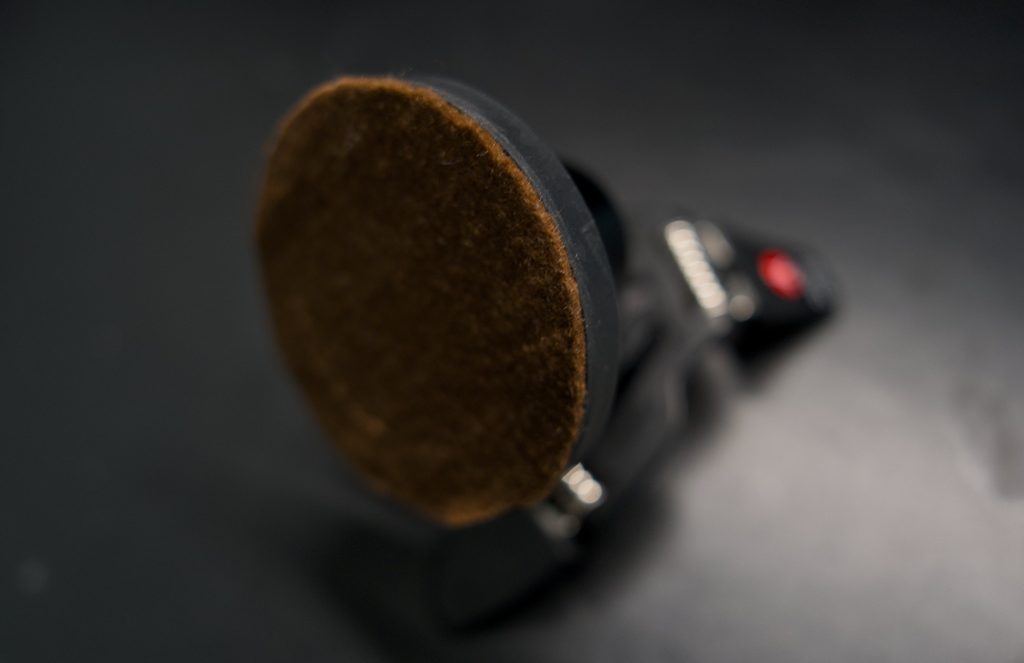
フェルトを取り付けた後は安定した操作ができている。
企業が販売しているようなキーボードではなく、個人が販売しているため、元々の製品の品質やハンダ不良などの様々な要因の原因が考えられる。
今回はそんなに気になるようなものではないため、ケースを開けてハンダチェックするようなこともせず、このまま運用してみる。
今回揃えたテンティングアイテムの総費用については1万円ほどするが、一番高いマンフロットの三脚はYahooショッピングでアウトレットで購入できた。
興味があれば、まずはAmazonやYahooショッピングなどのセールやアウトレットを狙ってみると良いと思う。
持ち運びにはnaheのガジェットポーチがベストマッチ!
ケースにそこまでコストをかけたくなかったため、ダイソーやセリア、無印用品へ足を運んでみたが、サイズや耐久性で納得できるものはなかった。
しょうがないので、有識者が紹介していたベストサイズなケースnaheのガジェットポーチを導入した。
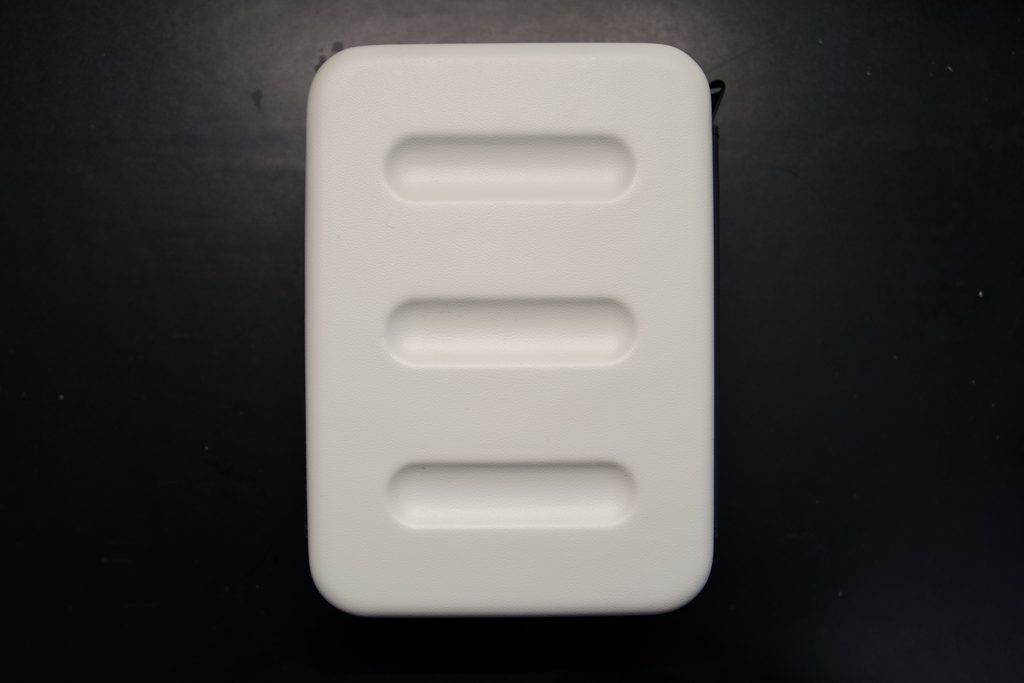
ポーチの中の形状については、特に語ることもなくメッシュでケーブルなどを格納できるような作りになっている。
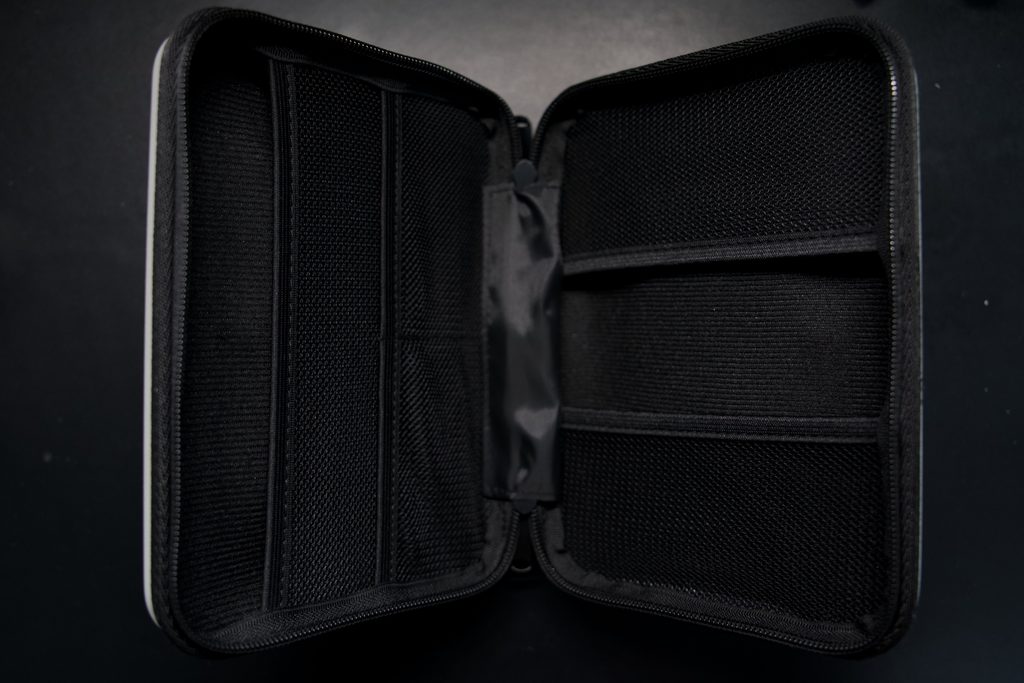
実際にケーブルとKeyball39を収納してみたが、やはりピッタリとケースに収まる。
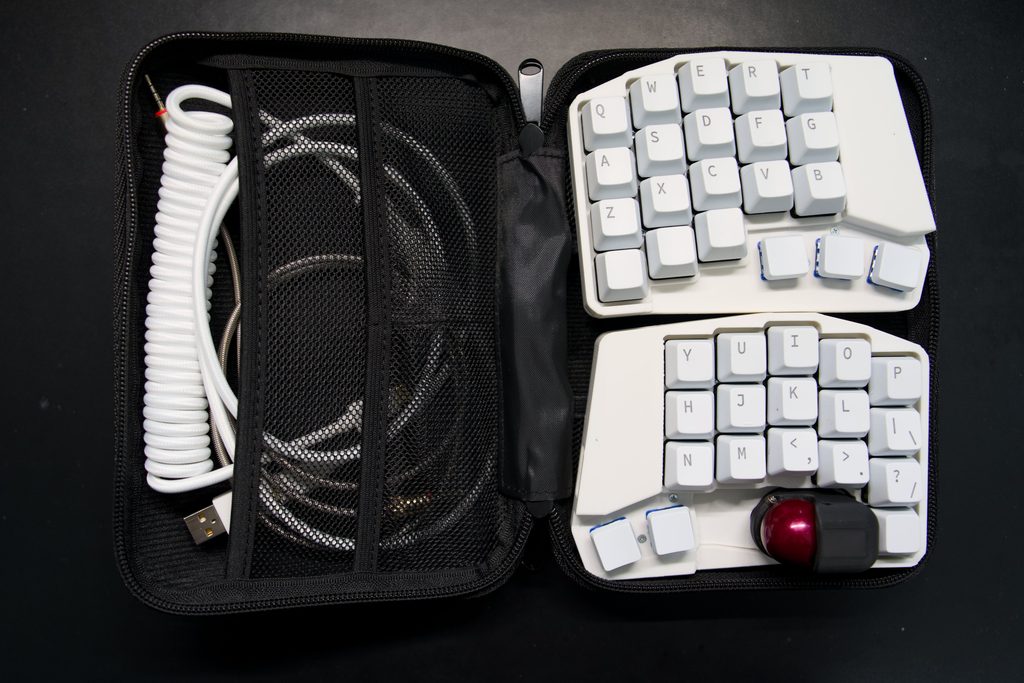
有識者のレビューのとおり、ケースをチャックで閉じるところまでピッタリと収めることができる。
わかっていたことだが、テンティングスタンドは収納するスペースはなかった。

テンティングスタンドをバラバラにしても、ケース内部でトラックボールと干渉するため、持ち運びは難しそう。
しょうがないので、テンティングスタンドを持ち運ぶ場合は、そのままカバンに投げ込むようにしている。
2週間Keyball39を使用した感想
実用使いとして、どう変わったのか?
実際に家ではHHKB、外ではMacbookのキーボードを触っている身としてKeyball39を使用した感想を述べたい。
まずは、慣れについてはタイピングは3日ほどで完了した。
レイアウトを都度変更している問題もあり、頭の中にどのキーがあるのかは完全に理解できていない。
この状態が2週間の立ち位置となる。
実際に使用してみた感想としては、たしかに肩の負担は減っており、肩こりが減った印象があり、目的は達成できたと思う。
肩こりに悩まされている人は、分割キーボードをぜひ検討してみて欲しい。
本件で最も伝えたい実用的なところを語る上で、現時点でのレイヤーはこの様になっている。

執筆中に変えた点としては、クリックしながらCMDキーが押せなかったのでレイヤー1などに一部追加している。
普段はターミナルとブラウザ操作がメインなので、ショートカットや同時押しの工程にはどうしても弱い。
かな変換やスクリーンショット、スクリーンロック、ウィンドウ切り替えなどは完全にマクロ化している。
キー数が少ないので、ショートカットが物理的に対応できないものがあるので、マクロで対応するしか無い。
プログラミングでは、エディタでvimを多用するため、;や:をレイヤー1の右手親指で操作するようにしている。
ターミナルでの操作ではESCを使用するため、SpaceやCMDと共にレイヤー0の左手親指に集約している。
操作としては、左手側にtabやAlt、CTLを割り当てているため、ショートカットや入力時にやや指の体勢がきつくなる。
体勢に耐えられなくなってきたら、レイヤー0の右下のキーはTABへ変更しようと思っている。
指の体勢がきつくならない補完としてAやZ、/の長押しでShiftやCTLになるように微調整している。
特にレイヤー2では左手がテンキーになるのだが、親指で抑えながら0を入力するのはキツイため、右手側のShiftキーを長押しすることで左手がフリーになるようにしている。
ここまで書いてみたが、導入前の自分もそうだが文章で読んでいても体験してなければイメージができないとは思う。
で、興味があるが理解するには購入するしか無いジレンマに入り、結局購入してしまう同志たちをお迎えしたい。
今の分割キーボードは将来性と安定性のために健康をトレードオフしている
実際に使ってみたKeyball39の不安な点をリスト化すると以下となる。
- 市販品ではないため、10年後に全く同じキーボードが存在しているとは限らない(再学習が必須)
- 若干、不安定なところはある(一度調整してしまえば、以降は安定する)
- Macbookにキーボードがあるのに、なぜかKeyballを持っていくという荷物の増加現象
全体的に親指操作が全く別世界になるため、普通のキー配列に違和感が感じてしまう。
意識的に普通のキーボードを触れるようにしないと、分割キーボードしか触れなくなってしまう。
分割キーボードには、ちょうど真ん中にスペースができるため、結局HHKBとトラックボールを置いている。
クリックとスクロールをするためには、キーを押したままにしたり、レイヤーを固定化する必要があるため、結構面倒。
気楽にネットサーフィンしたいときは、やっぱり普通のトラックボールがやりやすいと感じている。
つまり、今は分割キーボードと普通のキーボード+トラックボールを両立している状態に落ち着いている。
対策としては、定期的にHHKBやトラックボールをさわれるように真ん中に配置させて、分割キーボードと併用できるようにしている。
可能であれば外出時にはMacbookのみ持ち歩きたいため、分割キーボードに依存しないようにしたい。
まとめ!というより、分割キーボードのファーストインプレッションを記録のために残す
まとめとしては、執筆現在はKeyball39に完全に慣れており、HHKBと同じように使いこなせている。
本記事もすべてKeyball39で記入しており、一般的なタイピングについては問題なく対応できている。
使ってみてわかった問題点としては、トラックボールも一体化しているため長時間全く同じ姿勢を維持することになるため、結局肩にリンパが溜まっている印象もある。
なので、姿勢変更のためにも定期的にHHKBやトラックボール、スタンディングデスクを組み合わせて姿勢を変えている。
総合的には満足度が高く、購入してよかったと思っている。
欲を言えば、さらに手や肩の負担を軽減するためにロープロファイルキーかつワイヤレスなものが欲しいと感じている。
でも、人にオススメするならどう答えるかで考えると「HHKBのUS配列」を選択するだろう。
分割キーボードは、興味のある人だけが買えばいいし、質問として「分割キーボードを買おうと思っているんだけど、どう?」くらいじゃなければ、GOサインは出せない。
ただ、人間としては試してみないと理解できないし、知的欲求が収まらないから、同志の人たちは沼にハマって見たら良いと思う。
結果として、新しい同志たちが増えれば良いと思い、レビュー記事を書き終えてみる。

コメント